Sammlungen bei emborado: zusammengehörende Stickmotive einfacher organisieren
Mit der neuen Sammlungsfunktion kannst du zusammengehörende Stickmotive in emborado bündeln, mit Anzeigebild versehen und gemeinsame Dateien wie Anleitungen hinterlegen.
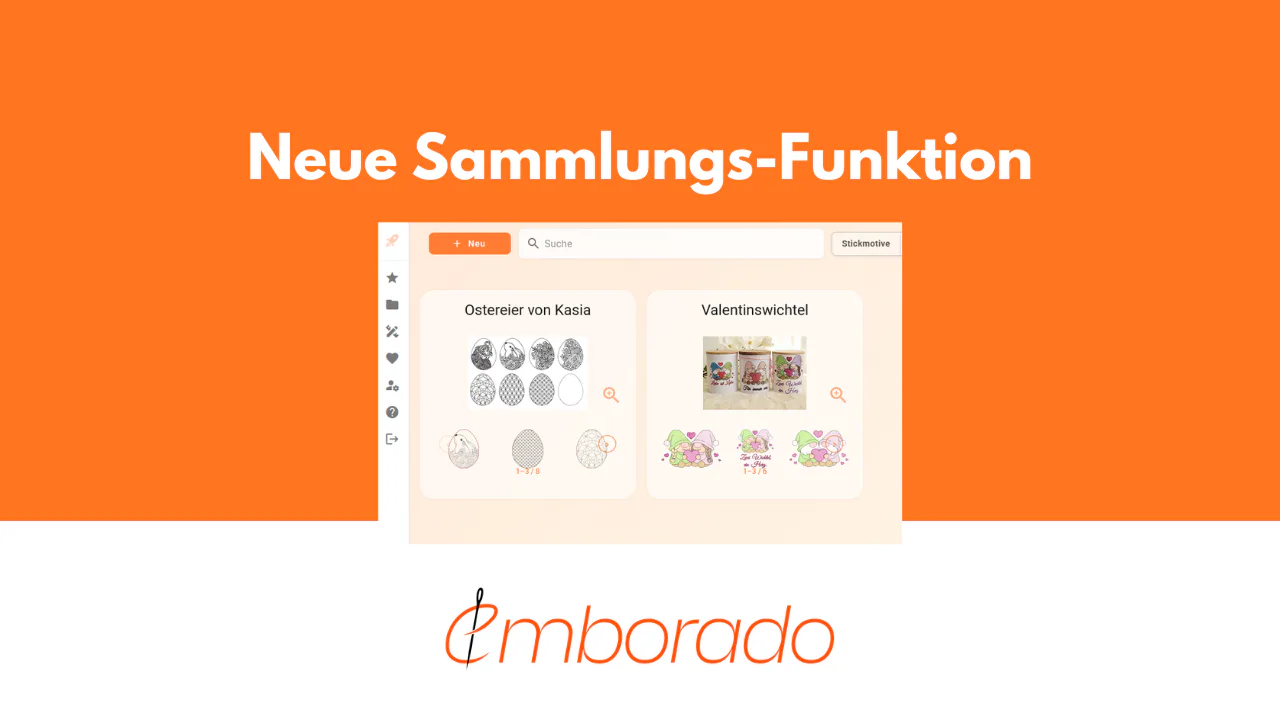
Wer viele Stickdateien mit emborado verwaltet, kennt es bestimmt: Manche Motive gehören einfach zusammen.
Das können zum Beispiel Stickdateien aus einer Serie, mehrere Motive eines Designers, ein Alphabet, ein Set für Ostern oder eine zusammengehörende Motivgruppe sein. Bisher lagen diese Motive zwar in deiner Übersicht, aber der Zusammenhang war nicht immer sofort sichtbar.
Genau dafür gibt es jetzt die neue Sammlungsfunktion in emborado.
Mit Sammlungen kannst du zusammengehörende Motive bündeln, übersichtlich anzeigen und zusätzliche Dateien hinterlegen, die für die gesamte Sammlung relevant sind.
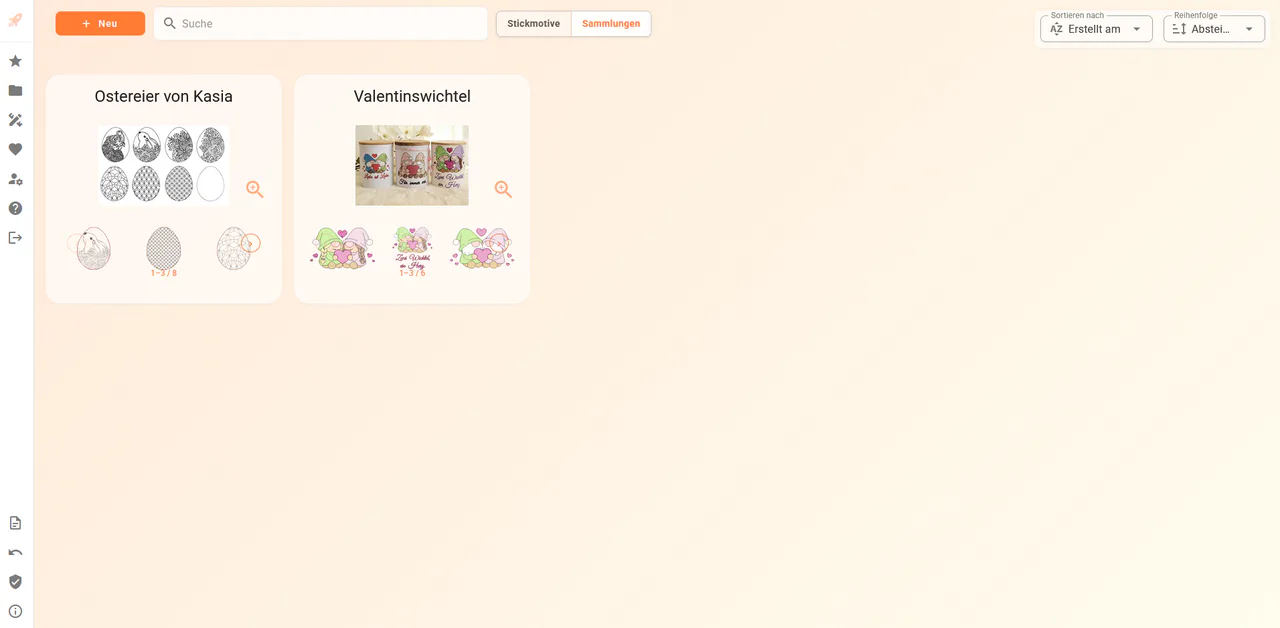
Was sind Sammlungen in emborado?
Eine Sammlung ist eine Gruppe von Stickmotiven, die inhaltlich zusammengehören.
Typische Beispiele sind:
- Stickdateien aus einem Set
- Alphabete
- Motivserien mit mehreren Varianten
- zusammengehörende Dateien mit gemeinsamer Anleitung
Gerade bei größeren Motivsammlungen hilft dir diese Funktion dabei, schneller den Überblick zu behalten. Du siehst nicht nur einzelne Motive, sondern kannst ganze Motivgruppen als Einheit organisieren.
Wo finde ich die Sammlungen?
In der Motivliste kannst du oben rechts zwischen Stickmotive und Sammlungen wechseln.
Unter Stickmotive findest du wie gewohnt alle einzelnen Motive. Unter Sammlungen findest du künftig die von dir angelegten Sammlungen.

So legst du eine neue Sammlung an
1. Sammlung erstellen
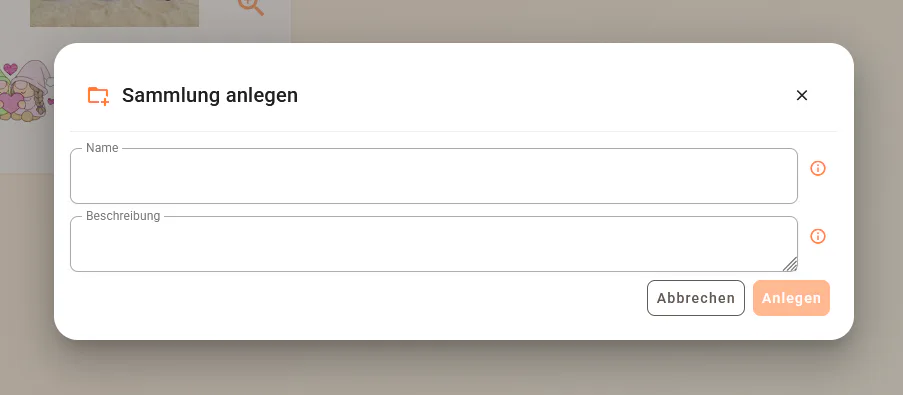
Um eine neue Sammlung anzulegen, wechselst du zunächst in den Bereich Sammlungen.
Dort kannst du entweder mittig auf Sammlung anlegen klicken oder oben links den Button Neu verwenden.
Anschließend vergibst du:
- einen Namen für die Sammlung
- eine Beschreibung
So kannst du später direkt erkennen, welche Motive in dieser Sammlung enthalten sind und wofür du sie nutzen möchtest.
2. Stickmotive zur Sammlung hinzufügen
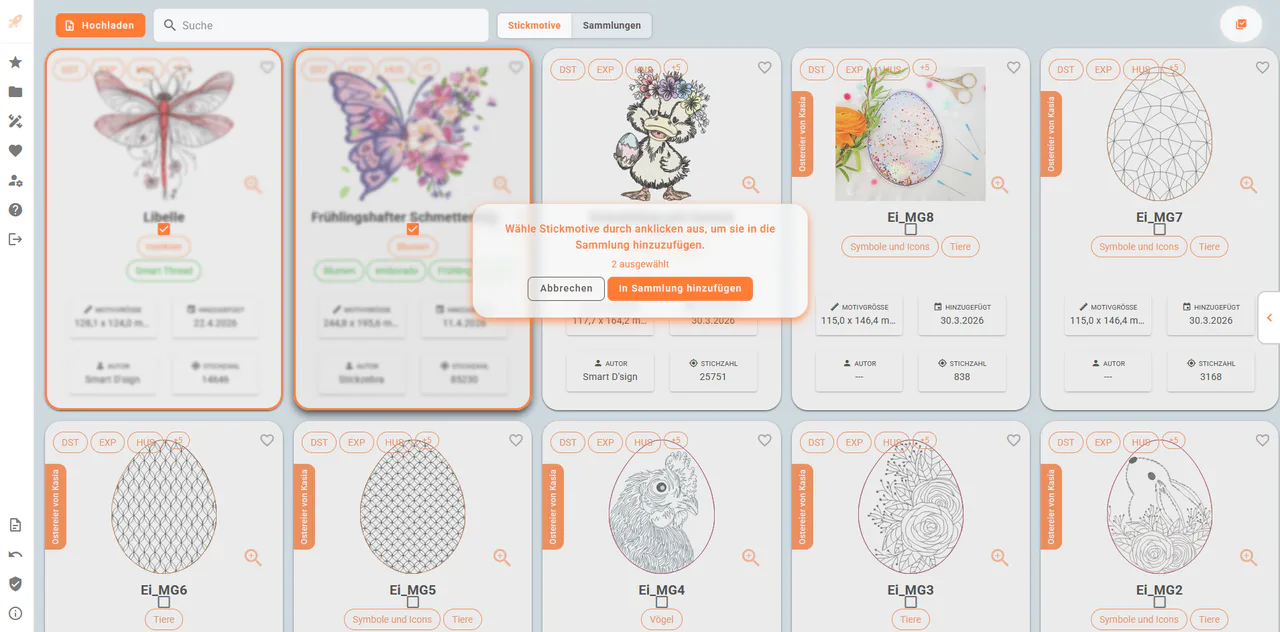
Nach dem Anlegen wirst du aufgefordert, die Stickmotive auszuwählen, die zur neuen Sammlung gehören sollen.
Dafür klickst du einfach die passenden Motive an. Ausgewählte Motive werden visuell hervorgehoben. Sie erscheinen leicht ausgegraut und erhalten einen orangefarbenen Haken in der Mitte.
Wenn du alle gewünschten Motive ausgewählt hast, klickst du auf In Sammlung hinzufügen.
3. Sammlung ansehen
Nach dem Hinzufügen öffnet sich die neue Sammlung. Dort findest du alle Motive, die du gerade ausgewählt hast.
So hast du zusammengehörende Stickdateien nicht mehr nur einzeln in deiner Motivliste, sondern zusätzlich gesammelt an einem Ort.
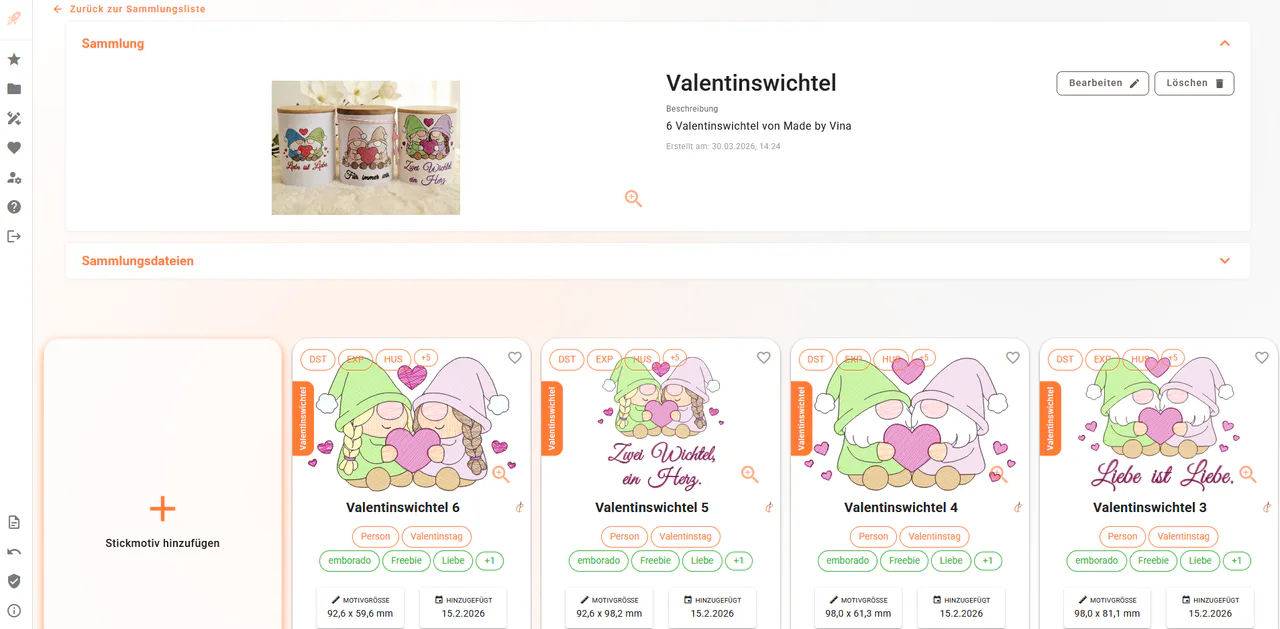
So erkennst du Motive, die zu einer Sammlung gehören
Motive, die Teil einer Sammlung sind, werden in der Motivübersicht zusätzlich gekennzeichnet.
Links am Motiv erscheint ein orangefarbener Streifen mit dem Namen der jeweiligen Sammlung. Dadurch erkennst du direkt, wenn ein Motiv zu einer Sammlung gehört.
Anzeigebild für eine Sammlung hochladen
Du kannst für eine Sammlung auch ein eigenes Anzeigebild hinterlegen.
Das kann zum Beispiel ein Bild sein, auf dem alle Motive der Sammlung gemeinsam zu sehen sind. Gerade bei Sets ist das praktisch, weil du die Sammlung später schneller wiedererkennst.
Dafür klickst du in der Sammlung auf Anzeigebild hochladen und wählst anschließend eine passende Bilddatei von deinem Computer aus.
Sammlungsdateien hinzufügen
Neben den einzelnen Stickmotiven kannst du auch Dateien hinterlegen, die für die gesamte Sammlung relevant sind.
Das können zum Beispiel sein:
- Anleitungen
- Lizenzbedingungen
- Übersichtsdateien
- Farblisten
- zusätzliche Dokumente des Designers
Dafür klickst du in der Sammlung auf Datei hinzufügen und wählst die passende Datei aus.
Besonders praktisch: PDF-Anleitungen kannst du dir direkt wieder im Browser anzeigen lassen.
Alternative: Sammlung direkt aus einem Motiv heraus anlegen
Es gibt noch einen zweiten Weg, eine Sammlung anzulegen.
Du kannst auch direkt aus der Detailansicht eines Stickmotivs heraus eine Sammlung erstellen oder ein Motiv einer bestehenden Sammlung zuordnen.
Dafür öffnest du ein Motiv und klickst oben rechts auf Bearbeiten. Oberhalb des Motivnamens erscheint nun das neue Feld Sammlung.
Hier kannst du entweder:
- eine bestehende Sammlung auswählen
- direkt eine neue Sammlung anlegen
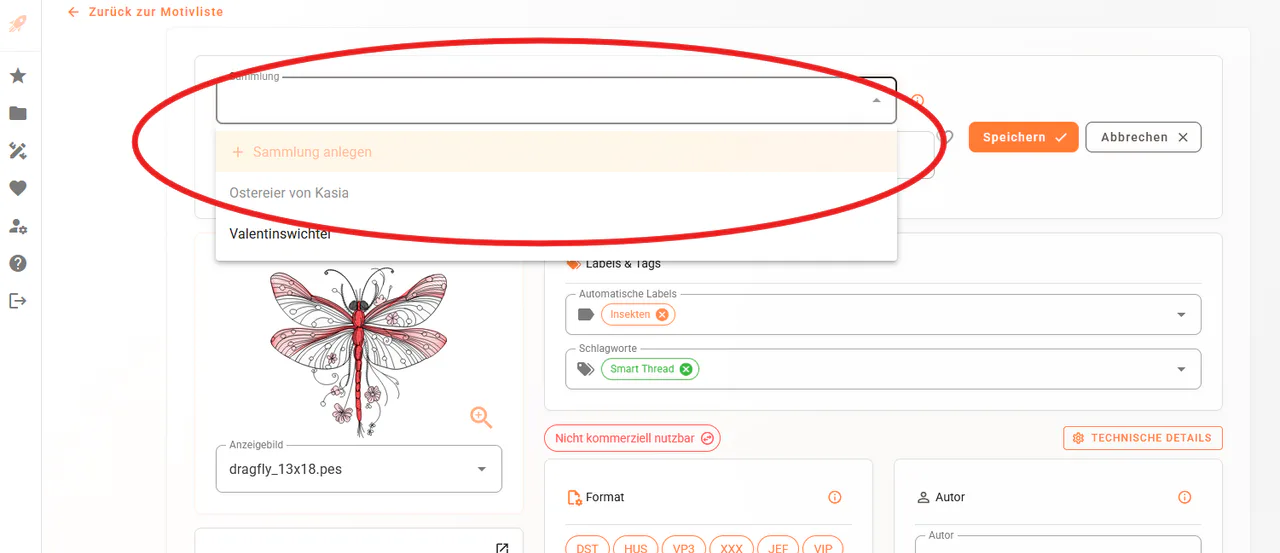
Weitere Motive zu einer bestehenden Sammlung hinzufügen
Wenn du später weitere Motive zu einer Sammlung hinzufügen möchtest, ist das ebenfalls möglich.
Öffne dafür die gewünschte Sammlung und klicke auf Stickmotiv hinzufügen.
Anschließend kannst du wieder die Motive auswählen, die ergänzt werden sollen. Dabei stehen dir auch die bekannten Such- und Filterfunktionen zur Verfügung.
Das ist besonders hilfreich, wenn du in einer großen Sammlung gezielt bestimmte Motive finden möchtest, zum Beispiel alle Dateien eines Designers.
Die Anleitung zur Suche nach Namen und Motivinhalt erklärt die verschiedenen Suchwege. Gemeinsame Schlagwörter kannst du den ausgewählten Motiven über die Mehrfachbearbeitung hinzufügen.
Wann sind Sammlungen besonders hilfreich?
Die neue Sammlungsfunktion eignet sich immer dann, wenn mehrere Motive zusammengehören.
Ein klassisches Beispiel sind Alphabete. Hier besteht ein Set oft aus vielen einzelnen Dateien, die zusammen eine Einheit bilden.
Auch Motivserien, saisonale Sets oder Dateien eines Designers lassen sich mit Sammlungen deutlich übersichtlicher organisieren.
So findest du zusammengehörende Motive schneller wieder und hast wichtige Zusatzdateien direkt an der richtigen Stelle.
💬 Dein Feedback ist gefragt!
Die Sammlungsfunktion ist ein weiterer Schritt, um emborado noch besser an große Stickdatei-Sammlungen anzupassen.
Deshalb interessiert uns besonders:
- Für welche Arten von Motiven nutzt du Sammlungen?
- Welche Zusatzdateien möchtest du an Sammlungen hinterlegen?
- Gibt es Stellen, an denen sich die Funktion noch einfacher anfühlen könnte?
Teile dein Feedback gern direkt mit uns. Es hilft uns dabei, emborado weiterzuentwickeln und die Organisation deiner Stickdateien noch einfacher zu machen.
Noch nicht ausprobiert?
Teste emborado kostenlos und organisiere deine Stickmotive direkt mit der neuen Sammlungsfunktion:
app.emborado.de